WPS Presentation视图效果
在使用 WPS Presentation 进行演示文稿制作时,界面视图的设置对于提升工作效率和优化使用体验至关重要。根据个人的使用习惯,合理地调整视图效果不仅能帮助用户快速找到所需的功能,还能使幻灯片编辑和演示过程更加顺畅。WPS Presentation为用户提供了多种视图效果设置选项,包括启动任务窗口、缩略图与大纲的位置、幻灯片放映方式、功能区的显示、以及鼠标右键快捷菜单等自定义功能。
视图效果设置的意义
在使用WPS Presentation时,视图效果的设置不仅影响软件的外观,还直接影响到幻灯片制作和演示的流畅度。合理的视图设置可以帮助用户:
-
提升工作效率:通过定制视图和工具栏的显示,减少不必要的操作步骤,迅速定位到常用功能。
-
增强视觉体验:通过调整视图元素的显示与隐藏,改善界面布局,让操作更加直观。
-
优化演示效果:为演讲者提供必要的辅助工具,比如提示信息、缩略图显示等,确保演示的顺利进行。
WPS Presentation视图效果 设置界面
要开始定制WPS Presentation的视图效果,首先需要进入设置界面。具体步骤如下:
-
打开 WPS幻灯片文件。
-
点击 菜单 按钮(通常在界面的左上角)。
-
在弹出的菜单中选择 选项,进入设置界面。
-
在设置窗口中,点击 视图 选项,进入视图效果设置界面。
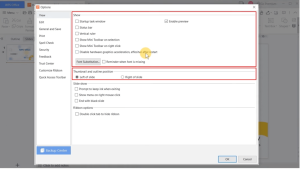
在这个界面里,你可以看到多个功能区选项,分别涉及到界面元素的显示与布局调整、功能区的隐藏、幻灯片播放等设置。
设置显示区域
设置启动任务窗口
启动任务窗口 是WPS Presentation中一个非常实用的工具栏,提供了快速访问最近使用的幻灯片、模板、文件和常用功能的快捷方式。对于频繁需要创建新幻灯片或编辑已有文件的用户,开启这个窗口能够节省大量的操作时间。
操作方法:
-
在 显示 区域中,找到 启动任务窗口 选项。
-
勾选该选项,点击 确定,启动任务窗口将出现在软件界面的左侧或右侧。
通过此功能,用户可以快速访问文档的各项设置,无需通过菜单栏或顶部工具栏寻找相应功能。
设置状态栏
状态栏显示了当前幻灯片的相关信息,比如页码、幻灯片总数、放映模式等。启用状态栏后,可以让用户更清楚地了解当前的编辑和演示状态。
操作方法:
-
在 显示 区域中,勾选 状态栏。
-
确认设置后,状态栏将出现在软件界面的底部,实时更新当前编辑状态。
设置垂直标尺
垂直标尺 是幻灯片编辑中的重要工具,它可以帮助用户准确对齐文本、图片、图形等元素,避免出现错位现象。如果你经常需要精确排版,启用垂直标尺将大大提高你的工作效率。
操作方法:
-
在 显示 区域中,勾选 垂直标尺 选项。
-
点击 确定 后,标尺将出现在幻灯片界面的顶部和左侧。
设置缩略图和大纲的位置
WPS Presentation默认的 缩略图 显示在幻灯片界面的左侧,帮助用户快速浏览和跳转到不同的幻灯片。而 大纲视图 显示的是幻灯片的内容大纲,便于查看每个幻灯片的文字内容。当你需要调整这些视图位置时,可以根据个人习惯选择将它们移动到界面的右侧。
操作方法:
-
在 缩略图和大纲位置 区域,选择 幻灯片左侧 或 幻灯片右侧,根据需求调整显示位置。
-
点击 确定 后,所选位置会立即生效,帮助你根据自己的操作习惯定制界面布局。
设置幻灯片放映选项
幻灯片的放映效果和选项也可以在视图设置中进行调整,这样可以帮助演讲者在放映过程中获得更多的辅助信息或更流畅的播放效果。
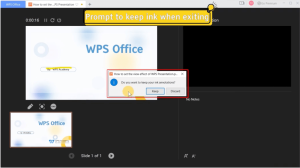
保留墨水效果
保留墨水效果 选项是指在放映过程中,如果使用了 绘图工具 标注或书写内容,退出放映后是否保留这些标注。对于那些需要在演示过程中强调某些内容的用户,启用此功能非常有用。
操作方法:
-
在 幻灯片放映 区域,勾选 退出时保留墨水效果 选项。
-
确认设置后,所有在放映过程中添加的标注或笔记将在退出放映后保留。
右键点击菜单
右键点击菜单 允许用户在放映过程中快速访问更多选项,比如暂停、继续播放、跳转到特定幻灯片等。这个选项对于想要快速操作幻灯片的用户来说非常有帮助。
操作方法:
-
在 幻灯片放映 区域,勾选 右键点击时显示菜单。
-
设置完成后,演讲者可以通过右键点击幻灯片进行快速操作。
结束时显示黑色幻灯片
有时在演示结束时,用户希望幻灯片能够自动过渡到一张黑色幻灯片,或者停止显示幻灯片。启用 结束时黑色幻灯片 后,放映结束时会自动切换到一张黑色屏幕,避免显示结束的空白幻灯片。
操作方法:
-
在 幻灯片放映 区域,勾选 结束时显示黑色幻灯片。
-
设置完成后,幻灯片播放完毕后会自动切换到黑色屏幕。
设置功能区显示与隐藏
WPS Presentation的功能区包含了许多用于编辑和设计幻灯片的工具。如果你习惯在编辑时不需要看到所有的工具栏,可以选择通过 双击标签栏 来隐藏功能区,优化界面空间。
操作方法:
-
在 功能区选项 区域,勾选 双击标签栏隐藏功能区。
-
设置完成后,当你双击主选项卡时,功能区会自动隐藏,这样可以节省屏幕空间,专注于幻灯片内容。
小工具栏的使用
WPS Presentation提供了 小工具栏 功能,这个工具栏会在你选择文本或对象时自动浮现,帮助你快速进行格式设置、字体调整等操作。当你需要在编辑过程中更高效地调整文本格式时,可以选择显示此工具栏。
操作方法:
-
在 显示 区域,勾选 选择时显示小工具栏 和 右键点击时显示小工具栏 选项。
-
启用后,当你选择文本或对象时,小工具栏会自动浮现,提供快捷的格式调整工具。
保存视图设置
完成所有视图设置后,点击 确定 按钮,保存并应用这些设置。此时,WPS Presentation的界面将按照你的设置进行调整,所有更改立即生效。
定制一个更加高效、便捷的工作界面
通过WPS Presentation中的视图效果设置,用户可以根据自己的习惯和需求,定制一个更加高效、便捷的工作界面。无论是调整显示区域、修改功能区、设置放映选项,还是启用小工具栏和功能区隐藏选项,合理的视图设置都能大大提升幻灯片编辑和演示的效率。掌握这些设置,将使你在使用WPS Presentation时更加得心应手,打造更加流畅的演示体验。





