
WPS PDF 添加文本批注
在日常工作和学习中,PDF 文档已经成为最常用的电子文件格式之一。无论是合同、论文、报告,还是设计稿、产品说明书,PDF 文件因其格式固定、跨平台兼容、便于共享的特点被广泛使用。然而,仅仅阅读 PDF 内容往往无法满足需求:我们经常需要批注、评论、标记或提出修改意见。
为了解决这一需求,WPS PDF 提供了功能强大的 Add Text Comment(添加文本批注) 功能。使用这一功能,用户可以在 PDF 上直接输入文字批注,记录意见、提出修改建议、标注重点内容,甚至可以在多人协作中共享评论,实现高效沟通与管理。
为什么需要在 PDF 中添加文本批注
添加文本批注不仅仅是为了“写评论”,它在工作、学习和协作中具有多种实际用途:
-
审阅和校对文档
在合同、论文或报告的审阅过程中,通过文本批注可以标记错误、提出修改意见,使文档修订更加高效。 -
便于团队协作
多人同时处理同一份 PDF 文件时,通过文本批注可以直接在文档中沟通想法,减少邮件往返和重复工作。 -
强调重点内容
对重要段落或数据添加批注,可以帮助阅读者快速抓住核心信息,提高学习和阅读效率。 -
记录个人笔记
在阅读电子书、科研论文或教材时,文本批注可用作个人学习笔记,便于后续复习。 -
提高工作效率
与传统打印、手写批注相比,电子文本批注不仅清晰整齐,还可以快速修改、删除或共享,大幅提升文档管理效率。

WPS PDF 添加文本批注 操作步骤
下面以一个示例 PDF 文件为例,详细说明如何在 WPS PDF 中添加文本批注。
方法一:通过工具栏添加文本批注
-
打开 PDF 文件
在 WPS PDF文档中打开需要批注的文档,例如一份会议报告或研究论文。 -
进入编辑模式
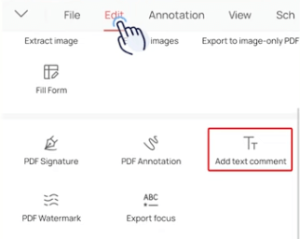
点击界面顶部的 工具(Tools),选择 编辑(Edit),即可进入编辑状态。 -
使用 Add Text Comment(添加文本批注)
在编辑界面中,找到 Add Text Comment 功能按钮,点击后即可在文档中点击任意位置,出现文本框,输入需要的批注内容。 -
调整文本批注属性
-
字体大小:根据需求调整批注文本大小,使其清晰可见。
-
字体颜色:可以使用不同颜色区分不同类型的批注,例如红色用于修改建议,蓝色用于个人备注。
-
-
保存批注
输入完成后,点击文档空白处或保存按钮即可完成批注保存。
方法二:通过注释窗口添加文本批注
除了工具栏操作,WPS PDF 还提供了 注释窗口,让用户可以快速管理和添加批注。
-
打开注释窗口
在工具栏中找到 Annotation(注释) 或 Comments(批注) 面板。 -
添加文本批注
点击 Add Text Comment,在弹出的文本框中输入内容即可。 -
批注集中管理
所有文本批注会显示在注释窗口中,用户可以统一查看、编辑或删除批注,便于大型文档的管理。
修改和管理文本批注
添加批注只是第一步,WPS PDF 还允许用户对文本批注进行多种操作,使批注更加灵活和专业:
-
修改批注内容
双击文本批注即可进入编辑模式,修改内容或补充说明。 -
调整颜色和大小
点击批注框,选择颜色和字体大小,区分不同类型的意见或强调重要内容。 -
移动批注位置
拖动批注框即可改变批注位置,避免遮挡文档内容或适应排版需求。 -
删除批注
不再需要的批注可以直接删除,保持文档整洁。 -
多批注处理
对于包含大量批注的文档,注释窗口支持一次性删除或批量修改,使管理更高效。
分享和导出批注
WPS PDF 还提供了批注分享功能,让你的意见和标记可以轻松传达给他人:
-
Share As(分享为)功能
用户可以将批注导出为多种形式,例如:-
长图(Long Image):将带有批注的页面导出为长图,便于微信、QQ 等社交平台分享。
-
文本(Text):将批注内容导出为文字文件,方便归档或邮件发送。
-
-
多渠道共享
导出的批注可以通过邮件、社交平台或团队协作软件分享,确保意见快速传达给相关人员。 -
团队协作优势
在多人同时编辑 PDF 时,导出批注内容可以作为讨论参考,避免重复查看和遗漏批注。
实用应用场景
1. 企业办公
-
审核合同条款时添加批注,提出修改意见。
-
会议报告中标注关键数据,提醒同事注意。
-
对培训资料或手册进行批注,便于分发和回顾。
2. 学术科研
-
对论文或研究报告进行批注,记录数据解读或实验笔记。
-
为团队共享文档添加评论,促进学术讨论。
-
标注参考文献或引用信息,方便后期整理。
3. 教育与培训
-
教师批注电子教材,为学生标记重点知识点。
-
学生在阅读资料时添加个人笔记,便于复习和总结。
-
批注内容可导出为文本,便于打印或分享给班级同学。
4. 日常使用
-
对电子书或指南添加阅读笔记。
-
标注旅游攻略或购物指南中的重要信息。
-
与家人或朋友共享批注,方便沟通和提醒。
高级使用技巧
-
多颜色区分批注
使用不同颜色区分不同类型批注,如红色为问题提醒,蓝色为个人笔记,绿色为修改建议。 -
结合高亮功能
同时使用文本高亮和批注,可清晰标记重点段落,提高阅读效率。 -
批注快捷操作
WPS PDF 支持快捷键快速添加批注,节省操作时间。 -
批注整理
利用注释窗口管理大量批注,按页码、颜色或类型进行筛选,提高文档管理效率。
WPS PDF 的优势
相比传统手写批注或打印纸质文件,WPS PDF 文本批注具有显著优势:
-
无需打印,环保高效
-
可随时修改或删除,保持文档整洁
-
支持多平台操作,PC、Mac、移动端均可使用
-
支持批量管理和导出,方便团队协作
-
高质量显示,文字清晰整齐,不影响文档内容
注意事项
-
确保版本支持
文本批注功能在最新版本 WPS PDF 中均可使用,建议保持软件更新。 -
保存备份
在添加或修改大量批注前,建议先保存原文件备份,防止误操作导致信息丢失。 -
团队协作规范
在多人协作时,建议统一批注颜色和标注规则,确保沟通顺畅。
帮助用户高效管理文档、提升工作效率
WPS PDF 的 Add Text Comment(添加文本批注)功能 是提升 PDF 阅读、审阅和协作效率的利器。通过文本批注,用户可以在 PDF 中直接记录意见、提出建议、标记重点内容,支持颜色、字体大小调整,并可通过分享功能导出为长图或文本,实现多渠道共享。
无论是在企业办公、学术科研、教育培训,还是日常阅读中,这一功能都能帮助用户高效管理文档、提升工作效率。掌握 WPS PDF 文本批注功能,让你在处理 PDF 文件时更加轻松、高效、专业。





