
WPS 表格 轻松实现自动求和 提升办公效率
在日常的办公或学习过程中,处理数据表格已成为不可或缺的一部分。无论是财务报表、销售数据统计,还是各类项目管理表格,我们经常需要对一组数据进行求和运算。SUM 函数作为最基础也最常用的 Excel 函数之一,在 WPS Office软件的表格工具中同样适用且操作简便,能帮助我们迅速完成数据的自动汇总与分析。
SUM 函数简介
SUM 是英文单词“Summation(求和)”的缩写,其作用就是对指定的数值或单元格区域进行相加。该函数适用于竖向或横向排列的数据,也可跨行跨列求和。
WPS 表格 语法结构如下:
-
number1, number2…:你想要相加的数据,可以是具体数字,也可以是单元格、单元格区域或多个区域的组合。
示例:=SUM(A1:A10) 表示将 A1 至 A10 这十个单元格内的数值相加。=SUM(B2:D2) 表示将 B2、C2、D2 三个横向的单元格数据求和。
方法一:使用【自动求和】按钮快速计算
这是最简单快捷的一种方式,适合初学者操作。
操作步骤:
-
打开 WPS 表格,选中你希望求和的数据区域。
-
点击顶部菜单栏中的【公式】选项卡。
-
在其中点击【自动求和】按钮,系统会自动识别相邻的数值区域,并在空白单元格中生成求和公式。
📌 示例动图操作: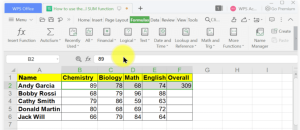
系统会自动填入公式,例如:=SUM(B2:B5),然后在选中的下方或右方自动显示计算结果。
优点:
-
无需手动输入公式
-
可批量选取多列或多行自动求和
-
对新手非常友好
方法二:手动输入 SUM 函数实现灵活求和
如果你希望更自由地控制求和范围、使用跨表格数据或进行嵌套计算,那么手动输入 SUM 函数会更适合。
操作步骤:
-
点击一个空白单元格,准备显示求和结果的位置。
-
手动输入公式,例如:
表示对 B2 到 E2 的所有数据进行求和。
-
按下键盘上的【Enter】键确认,即可显示计算结果。
📌 示例动图操作: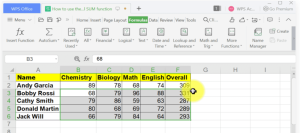
利用“自动填充”批量求和
在处理大量数据时,我们通常会对多行数据进行类似的求和操作。此时,使用“自动填充”功能可以快速将求和公式应用到其他行。
操作方法:
-
在第一个单元格内写好 SUM 函数公式,例如:
-
将鼠标移至该单元格右下角的小方块处,光标会变成“+”形状。
-
按住左键向下拖动,即可将公式批量复制到其他行。
📌 示例动图操作: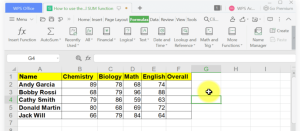
温馨提示:
-
如果想锁定求和区域,可使用
$符号,如:=SUM($B$2:$E$2),以防止拖动时引用位置发生变化。
SUM 函数的高级用法
跨工作表求和
如果数据分布在不同工作表中,也可以通过 SUM 函数进行合并计算。
例如,要将 Sheet1、Sheet2 和 Sheet3 中 A1 单元格的数据求和:
多区域求和
可以一次性选择多个不连续区域进行求和:
常见问题与解决方法
Q1:SUM 函数不生效,结果为 0?
-
请检查所选区域中是否含有文本格式的数字,或单元格为空。
-
可尝试将文本转换为数字格式后再求和。
Q2:如何只对可见单元格求和(忽略筛选隐藏项)?
-
使用
SUBTOTAL函数而非 SUM,例如:=SUBTOTAL(109, B2:B100)
其中109表示对可见单元格进行求和。
WPS 表格:Excel 用户的理想选择
WPS Office办公提供的 WPS 表格不仅兼容 Excel 文件,还具备丰富的函数支持、直观的界面设计与强大的云端同步能力。对于个人、团队或企业用户来说,WPS 是一款轻量、高效又免费的办公解决方案,尤其适合需要经常处理数据与报表的工作场景。
求和功能
掌握 SUM 函数的使用是迈向高效表格处理的第一步。通过上文的详细讲解,相信你已能熟练使用 WPS 表格中的求和功能,从最简单的单元格求和到跨表合并计算,全面应对各类数据汇总需求。如果你想了解更多函数应用(如 COUNT、AVERAGE、IF、VLOOKUP 等),欢迎继续学习 WPS Academy 的免费教程,让你在数据世界中游刃有余。





