Word 文档
无论您是在准备草稿、完成重要报告,还是在编辑稿件,重复的短语和内容都会损害可读性并降低专业性。接下来介绍如何使用 Microsoft Word 内置工具查找和处理重复文本,以及如何通过高级编辑和格式化技术提升文档整体质量。
为什么必须在文档中查找重复项
-
提升可读性和专业性
重复会使文本枯燥乏味,难以阅读。识别重复的单词或整个短语,让您能够更优雅地重写或改写内容——这对于报告、营销材料和学术写作至关重要。 -
提升SEO和内容流畅度。
对于博客文章或注重SEO的文章,重复的文字会降低关键词的多样性,并向搜索引擎发出质量低下的信号。避免重复可以确保更佳的SEO效果。 -
润色最终稿
即使是经验丰富的作家也会不经意地重复句子。最终出版前,对重复内容进行审核至关重要。 -
协作一致性
在团队项目中,检测重复内容有助于保持统一的风格并消除冗余。
在 WPS Writer/ Word 文档 中查找重复文本
尽管 Microsoft Word 没有内置的“查找重复项”功能,但您可以使用其强大的“查找和替换”工具来突出显示重复的文本。
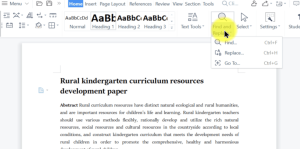
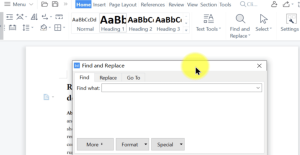
步骤 1:打开“查找和替换”对话框
-
单击“主页”选项卡。
-
选择“查找”(或按
Ctrl + F)。 -
在 Word 中:导航窗格出现;使用替换将其展开。
在 WPS Writer 中:单击首页 → 替换 → 查找。
第 2 步:输入要查找的文本或短语
在“查找内容”字段中,输入目标单词或短语。您可以输入单个单词(例如“development”),也可以输入整个句子以进行更广泛的检查。
步骤 3:突出显示所有实例
输入搜索词后,点击“阅读突出显示” (在 Word 中;在 WPS软件中可能显示为“全部突出显示” )。选择“全部突出显示”可标记文档中出现的所有内容。
步骤 4:扫描突出显示的结果
所有匹配项都会高亮显示(例如黄色)。请检查这些部分,并确定是否有不必要的重复或可以重新表述。
扩展重复检测技术
A. 使用通配符和模式搜索
Word 支持高级通配符搜索:
-
在替换中,选中使用通配符。
-
使用如下模式:
-
(<[A-Za-z]{4,}>)查找长度至少为四个字母的单词。 -
(development) * \1可以找到后来重复出现的“发展”一词。
-
通过单击“查找和替换”对话框中的“更多”→“特殊”来了解通配符语法。
B. 查找重复的单词
要捕获直接重复项(如“the the”):
-
启用使用通配符。
-
搜索:
(<[A-Za-z]+>)\s+\1。 -
Word 将定位重复实例,包括标点符号。
避免错误重复
请注意:精确重复搜索可能会标记出需要清晰或强调的短语(例如章节标题)。修改前请仔细检查每个突出显示的实例。
删除重复项:技术和工具
人工审核
对于短文档:
-
阅读上下文中突出显示的部分。
-
决定删除、改述或保留。
-
立即进行编辑——Word/WPS 将自动更新突出显示。
替换为新内容
-
在“查找内容”中,输入重复的短语。
-
在替换为中,输入重新表述的版本。
-
单击“全部替换”或“替换”可一次更改一个。
使用风格标准化
如果重复影响格式或样式:
-
使用 Word 的样式功能保持一致性。
-
无需手动重写重复的标题,而是将标题样式应用于所有主要标题。
-
利用自动标题、参考书目条目或目录工具减少冗余文本。
高级:通过宏自动检查
对于大型文档或频繁审阅,请使用 Word VBA 宏:
该宏会扫描相邻的 4 个以上字母的相同单词并突出显示它们,从而显著加快审查速度。
比较文档中的重复段落
WPS Office 提供了内置的“比较文档”功能:
-
在WPS Writer中,转到审阅 → 比较 → 比较文档。
-
选择两个文档版本。
-
WPS 突出显示添加、删除或匹配的文本 – 有助于团队编辑。
Microsoft Word 还提供“比较审查中的文档”功能,以突出显示版本之间相同或更改的内容。
避免工作流程中的重复
规划草案
列出主要章节的提纲,先写一遍,然后复制标题,而不是重写。这样可以确保一致性。
内容入口策略
对于重复文本(例如法律免责声明、优惠信息),在 Word 中创建并插入构建基块。
团队风格指南
建立样式指南并使用共享的模板、样式或格式,以便合作者避免手动重复类似的内容。
额外的WPS学院资源
WPS 学院提供有用的免费教程:
-
在 WPS Excel 中比较两张工作表中的重复行
-
删除 WPS 表格中的重复项
-
高效地查找、替换和定位内容
-
WPS Writer 培训— 适合新用户和商务专业人士
这些资源可培训您进行编辑、格式化和办公工作流程。
显著提升您的编辑工作流程
在 WPS Word文档中查找并删除重复文本对于提高可读性、专业性和内容质量至关重要。通过使用“查找和替换”、通配符、宏和样式工具,您可以构建简洁明了的内容,并主动纠正冗余内容。借助 WPS 学院教程和高级 Word 功能,您可以更快、更准确地处理重复内容。无论您是在完善个人项目,还是协调团队文档,掌握重复检测技术都能显著提升您的编辑工作流程。





