WPS Writer应用 :在文档页脚添加水平线有助于在视觉上区分页面内容与页脚细节,例如页码、文件名或自定义文本。如果您使用的是WPS Writer ,则该过程与 Microsoft Word 非常相似,并且提供了多种方法来实现所需的效果。
为什么要在页脚添加水平线?
在深入探讨之前,让我们快速了解一下为什么添加页脚行很有用:
-
提高可读性:一行有助于区分主要内容和页脚区域。
-
专业布局:许多正式文件(例如报告、研究论文和提案)都包含一条水平线,以达到美观平衡。
-
品牌和格式一致性:尤其是在模板中,使用页脚线有助于保持各个 页面外观的一致性。让我们探索如何在 WPS Writer 中实现这一点。
使用页面边框添加水平线
如果您想要一条精确对齐且格式化的水平线,并且该水平线可以随页脚文本自动调整,那么这种方法是理想的选择。
🟩 分步说明
-
在 WPS Writer 中打开您的文档。
-
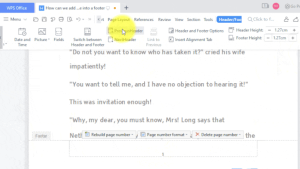
单击此按钮将打开页眉和页脚编辑区域。
Insert → Header and Footer -
滚动到页面底部并单击页脚区域。
-
前往。
Page Layout → Page Borders -
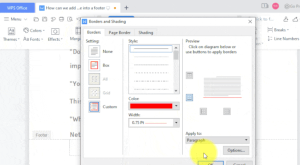
在“边框和底纹”对话框中:
-
单击“边框”选项卡。
-
在“样式”下,选择所需的线条样式。
-
在“颜色”下,选择线条颜色(通常为黑色或灰色)。
-
在“宽度”下,选择所需的厚度。
-
在“应用于”中,确保“选择”段落。
-
-
单击“确定”应用更改。
-
添加行后,单击“页眉和页脚”选项卡上的“关闭”以返回标准编辑。
✅此方法的优点
-
自动与页脚文本对齐。
-
所有页面的格式一致。
-
轻松定制样式、颜色和宽度。
使用形状手动绘制线条
如果您想要更好地控制定位 或更具风格的线条,您可以使用插入形状选项来绘制线条。
🟩 分步说明
-
打开您的文档并单击
Insert → Header and Footer。 -
在页脚编辑区域中,单击
Insert → Shapes。。 -
选择“线条”工具。
-
按住 Shift 键并在页脚区域绘制一条线。按住Shift 键可确保线条保持水平笔直。
-
绘制后,您 可以通过拖动边缘或使用格式选项手动调整线条的长度、粗细和位置。”
-
点击“关闭”退出页脚编辑区。
✅此方法的优点
-
允许自由放置和定制设计线路。
-
可以使用渐变、箭头或 3D 效果来设置样式。
-
对于需要视觉创造力的文档很有用。
WPS Writer应用 :自定义页脚行
一旦你的线路到位,请考虑以下提示来完善你的布局:
-
定位:确保行位于页脚文本略上方,避免靠近页面边缘。
-
一致性:如果您的文档有多个部分,请重复该过程或链接页脚以确保该行出现在每一页上。
-
在线上方或下方添加文本(例如页码或文档标题),以获得清晰且信息丰富的布局。
-
在完成之前打印预览以确保线条在纸上或 PDF 上看起来不错。
何时使用每种方法
| 情况 | 推荐方法 |
|---|---|
| 正式商业报告 | 方法 1:页面边框 |
| 创意设计或定制布局 | 方法 2:插入形状 |
| 在所有页面上重复行 | 方法 1 |
| 添加视觉效果或对角线 | 方法 2 |
WPS Writer:理想的文字处理。
如果您是WPS软件新手,您会很高兴知道 WPS Writer 是一款功能强大、轻量级的文字处理器,可在 Windows、macOS、Android 和 iOS 系统上无缝运行。它支持所有主流文档格式(.doc、.docx、.pdf 等),并提供许多与 Microsoft Word 类似的功能,而且通常无需额外付费。
添加页脚线、页眉、水印和页面边框等元素非常直观且易于操作,即使对于初学者来说也是如此。
满足您的格式需求
在 WPS Writer 中,在页脚添加水平线是提升文档外观的简单方法。无论您喜欢自动页面边框的效率,还是喜欢绘制形状的创意控制,WPS 都能提供灵活的工具来满足您的格式需求。





