WPS Office Word 工具 在今天的办公环境中,字体的选择不仅关系到文档的外观,还能影响读者的阅读体验。无论是日常工作、撰写报告还是创作设计文件,恰当的字体能够大大提升文档的可读性和专业感。WPS Office,作为一款强大的办公套件,提供了便捷的字体管理功能,使用户能够根据需要轻松添加新字体,提升文档的质量和视觉效果。
WPS Office 简介
WPS Office 是一款功能强大的办公软件,作为 Microsoft Office 的优秀替代品,广泛应用于个人用户、小型企业以及教育行业。它支持 PC 和移动端,并且兼容 Microsoft Office 文件格式。WPS Office工具提供了文字处理、电子表格、演示文稿等多个功能模块,支持全球13种语言,并且提供丰富的字体选择,满足用户对文档个性化和美观的需求。
WPS Office Word 工具 -字体
字体是书写的“外衣”,能够直接影响文本的可读性和情感传达。不同的字体风格可以为文档注入不同的氛围。无论是在正式报告中使用严肃的衬线字体,还是在邀请函中使用优雅的手写体,字体的选择都至关重要。通过合理使用字体,您可以使文档更加易读、引人注目或富有个性。
常见的字体类型包括:
-
衬线字体(Serif Fonts):这种字体通常有“脚”或“小线条”,看起来更加传统和正式,适合用于打印书籍或新闻稿。例如:Times New Roman、Georgia、Courier。
-
无衬线字体(Sans-Serif Fonts):这种字体没有“脚”或“线条”,看起来更加现代和简洁,常用于屏幕上的显示文本。常见字体:Arial、Verdana、Helvetica。
-
手写体(Script Fonts):模仿手写的字体,常用于婚礼邀请函等正式场合。常见字体:Brush Script、Calligraphy、Freestyle Script。
-
显示字体(Display Fonts):这些字体适合用于大字号的文本,如标题或广告,目的是吸引注意力。常见字体:Comic Sans、Impact、Papyrus。
-
漫画字体(Comic Fonts):以卡通风格为主,适合用于创意和故事性设计。例如:Banbang、Super Kids、Street Pops。
添加字体的两种方法
通过云字体添加
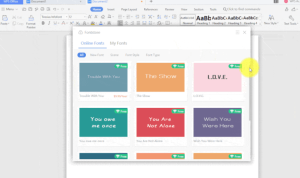
在 WPS Office 中,您可以通过云字体功能轻松获取并添加新字体。通过此功能,您可以浏览和下载多种免费字体(与搜狗输入法的字体功能类似),进一步个性化您的文档。以下是添加云字体的操作步骤:
-
打开 WPS Writer,点击菜单栏中的 “首页”。
-
在字体选项中,点击 “查看更多云字体”。
-
在弹出的字体选择界面中,浏览可用的字体,选择您喜欢的字体并点击下载。
-
下载完成后,所选字体将自动添加到您的字体库中,您可以立即在文档中使用它。
手动安装本地字体
如果您从其他来源下载了字体文件,您也可以手动将字体安装到 WPS Office 中。以下是手动安装字体的步骤:
-
右键点击您下载的字体文件,然后选择 “复制”。
-
打开 “我的电脑”,进入 C:\Windows\Fonts 文件夹。
-
将复制的字体文件粘贴到该文件夹中。
-
安装完成后,重新启动 WPS Office 即可在字体列表中看到新安装的字体。
如何下载和安装字体
在安装字体之前,您需要先从互联网上下载字体。以下是一些常见的免费字体下载网站,您可以从中挑选适合您的字体:
dafont.com
1001freefonts.com
fontspace.com
fontsquirrel.com
下载字体时,请注意以下事项:
确保下载的字体文件为 .ttf(TrueType)或 .otf(OpenType)格式,这两种格式最常见且兼容性最好。
有些字体可能只包含大写字母或小写字母,或者缺少您需要的某些字符,请提前查看字体的字符集。
使用字体时要留意许可协议,有些字体是免费的个人使用,但商业用途可能需要支付版权费用。
字体安装步骤
在 Windows 上安装字体:
-
下载字体后,将其解压缩到文件夹中。
-
进入 Windows 设置 > 个人化 > 字体。
-
将字体文件拖放到字体设置界面,即可完成安装。
在 Mac 上安装字体:
-
下载字体文件并双击打开,字体预览界面会出现。
-
点击 “安装字体”,字体将自动添加到 Font Book(字体书)中。
-
如果您希望字体对所有用户可用,可以调整 Font Book 设置中的安装位置。
在 iPad 上安装字体:
-
打开 App Store(或者爱思助手),搜索并下载所需的字体应用程序。
-
安装完成后,打开应用程序并将字体安装到设备上。
-
在 设置 > 常规 > 字体 中管理已安装的字体。
在 Android 上安装字体:
-
下载并安装 iFont 应用。
-
通过应用选择并下载您喜欢的字体。
-
在设备设置中启用已安装的字体。
如何卸载已安装的字体
如果您不再需要某个字体,可以按照以下步骤将其卸载:
-
打开 文件资源管理器,并进入 C:\Windows\Fonts。
-
找到您想卸载的字体文件,右键点击并选择 “删除”。
-
确认删除操作,字体将从系统中移除。
常见问题解答
如何验证字体是否正确安装?
-
在 Windows 中,按 Windows + Q 键,搜索 “字体” 并回车。
-
打开字体控制面板,检查安装的字体列表,确保您想要的字体在其中。

如何从哪里下载字体?
您可以通过一些受信任的字体网站,如 dafont.com 或 fontsquirrel.com,下载免费的字体。请确保只从可靠的来源下载,避免安装恶意软件。
兼容的操作体验
通过 WPS Office办公的字体管理功能,您可以轻松地为文档添加新字体,提升其外观和可读性。不论是通过云字体下载,还是手动安装本地字体,WPS Office 都提供了便捷的操作流程,帮助您快速进行个性化设计。随着 WPS Office 的普及,您不仅可以享受到其免费且丰富的字体库,还可以享受与 Microsoft Office 兼容的操作体验,提升您的工作效率。





