
WPS Office空白页
处理文档时,空白页是一个常见问题,通常由段落标记、分页符或分节符引起,尤其是在使用WPS Writer时。通过一些简单的操作,您可以轻松删除WPS Office软件中的空白页。以下方法将帮助您快速解决这一问题。
什么是WPS Writer?
WPS Writer是WPS Office套件中的文字处理软件,作为Microsoft 365的最佳替代品,它提供了许多实用的内置功能和模板,适合各类用户使用。无论是学生、教师,还是企业用户,WPS Writer都能帮助您提升工作效率。
删除 WPS Office空白页
显示段落标记
空白页通常由分页符、分节符或换行符造成。为了解决这些问题,首先可以显示段落标记,帮助您找出空白页的来源。
操作步骤:
-
打开WPS Writer,点击“开始”选项卡。
-
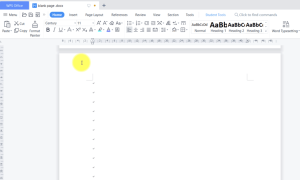
点击“显示/隐藏编辑标记”图标,勾选“显示/隐藏段落标记”选项。
此时,您可以清楚地看到空白页是由换行符或分页符引起的。
手动删除分页符和换行符
方法一:手动删除分页符和换行符
通过按下Backspace键,可以删除空白页上的分页符和换行符,从而移除空白页。
操作步骤:
-
在文档中定位到分页符或换行符,按Backspace键即可删除。
方法二:批量删除换行符
如果空白页由换行符引起,可以使用批量删除的方式。
操作步骤:
-
点击“开始”选项卡,选择“排版”下的“删除”,然后选择“删除空段落”。
-
该方法会删除文章中的所有换行符,删除后空白页也会消失。
请注意,使用此方法会删除文档中的所有换行符,因此在使用时请根据需要决定是否使用。
使用查找和替换功能删除分页符或分节符
对于由分页符或分节符引起的空白页,可以利用WPS Writer中的查找和替换功能来删除。
操作步骤:
-
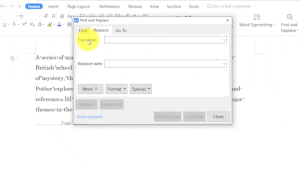
进入“开始”选项卡,点击“查找和替换”下拉按钮,选择“替换”,或者直接按下快捷键Ctrl+H。
-
在“查找内容”中点击“特殊”下拉菜单,选择“手动分页符”,然后点击“全部替换”,即可删除所有由分页符引起的空白页。
-
如果是由分节符引起的空白页,可以选择“下一页分节符”,然后按照相同步骤删除。
调整行间距和页面边距
如果空白页出现在表格下方且按Backspace键无法删除,可能是由于表格下方空间过小,无法容纳段落标记。这时,您可以通过调整行间距和页面边距来解决问题。
方法一:调整行间距
-
在“开始”选项卡中,点击“行距”下拉按钮,选择“更多行距选项”。
-
在弹出的对话框中,选择“行距”,并将其设置为“固定值”,例如将参数设置为0.7行,从而减少空白页的空间。
方法二:调整页面边距
-
进入“页面布局”选项卡,点击“边距”,选择“窄边距”,或者选择“自定义边距”,手动减少底部边距。
-
通过减少底部边距,可以将空白页移除。
更多分页符和分节符的操作技巧
如果您想深入了解分页符和分节符的操作,WPS Academy提供了更多相关教程,您可以访问WPS Academy学习更多技巧。
-
如何插入“下一页”分节符
-
如何在WPS Writer中插入分页符
轻松解决空白页问题
删除WPS Writer中的空白页非常简单。通过使用显示段落标记、手动删除分页符、批量删除换行符,或使用查找和替换功能,您可以轻松解决空白页问题。此外,调整行间距和页面边距也可以帮助删除某些因布局问题产生的空白页。掌握这些方法后,您可以更高效地编辑文档,确保文档的格式整洁无误。如果您需要更多的WPS使用技巧,可以访问WPS Academy,获取更多免费的教程和帮助。





