在 WPS 电子表格 (类似于 Excel)中插入背景图片非常简单。它可以增强电子表格的外观,尤其是在创建报告、演示文稿或任何需要视觉吸引力的文档时。操作方法如下:
在 WPS 电子表格中插入背景图像的步骤
-
打开 WPS 电子表格:
-
启动WPS Office软件并打开WPS表格应用程序。
-
打开要添加背景图像的文件,或创建一个新文件。
-
-
选择工作表:
-
选择要插入背景图像的工作表。
-
-
插入背景图像:
-
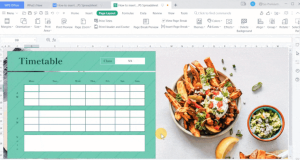
转到功能区上的“页面布局”选项卡。
-
在“页面布局”部分中,单击“背景”按钮。
-
-
选择您的图片:
-
将出现一个窗口提示您从计算机中选择图像文件。
-
浏览您的文件并选择您想要用作背景的图像。
-
选择图像后,点击“插入” 。
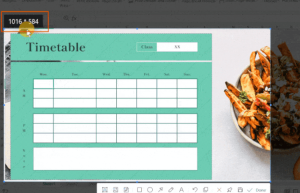
这会将图片应用为电子表格的背景。它会以浅色水印的形式显示在数据后面。

-
打印带有背景图像的电子表格的步骤
插入背景图片后,您可能希望打印电子表格并保留图片。操作方法如下:
-
检查背景可见性:
-
打印前,请确保图像在工作表中清晰可见,因为图像在数据后方可能会显得模糊或明亮。您可以根据需要调整图像不透明度,以获得更清晰的视图。
-
-
准备打印电子表格:
-
转到“文件”选项卡,然后单击“打印”或按Ctrl + P。
-
在打印预览窗口中,确保页面布局正确并且背景图像在预览中可见。
-
-
打印设置:
-
确保在打印设置中启用了“背景”选项。在某些情况下,打印背景图像可能会默认处于禁用状态,以节省墨水。
-
要启用后台打印,请转到“文件” > “选项” > “高级” 。在“此工作簿的显示选项”下,确保已选中“打印背景颜色和图像” 。
-
-
打印:
-
在确认打印预览中一切正常后,单击“打印”按钮打印带有背景图像的电子表格。
-
尖端:
-
图片大小:请确保您选择的背景图片与页面布局相符。您可以在将图片插入电子表格之前调整其大小或进行其他调整。
-
背景图像不透明度:如果您发现图像太过强烈,导致文本难以阅读,请考虑在将图像插入电子表格之前使用图像编辑器调整图像的不透明度。
-
纸张尺寸和缩放比例:如果图像对于页面来说太大,请调整页面布局以适合纸张尺寸(A4、信纸等)并调整缩放选项以适合内容。
在 WPS 电子表格中插入背景图像可以使您的文档看起来独特而专业,尤其是在用于报告或演示文稿时。按照上述步骤,您可以轻松添加图像、调整其外观并将其与数据一起打印出来。打印前,请务必检查打印预览,以确保所有内容都符合预期。





