
WPS Writer客户端
将多个 Word 文档合并为一个文件,对于办公室职员、学生和内容创作者来说都是一项常见的任务。无论您是合并报告、整合研究论文,还是整理手册的各个部分,WPS Office 套件中的 WPS Writer 都能为您提供快速简便的完成方式。
WPS Writer客户端 为什么要合并文档?
在深入研究操作方法之前,有必要了解一下合并文档为何有用:
-
合并:将多个相关文件合并为一个主文档,以便于共享和存档。
-
编辑简单性:通过管理单个统一的文件而不是多个文件来增强格式和编辑的一致性。
-
协作:将各个团队成员的贡献合并为一个最终版本。
-
印刷和出版:通过合并单独的文件来简化印刷。
如果您曾经为管理多个打开的文档或跨文件的不一致格式而苦恼,那么合并它们是重新获得控制权的第一步。
WPS Writer 合并文档的分步指南
WPS Writer 提供了一个名为“从文件插入文本”的内置功能 ,使用户可以轻松地将多个文档合并为一个文档。
📄 步骤 1:打开主文档
首先打开您想要用作基础文件的 WPS Writer 文档– 这将是其他文档合并到的主要文档。
如果您还没有基础文档,您可以创建一个新的空白文档。
🔽 第 2 步:转到“插入”选项卡
打开基础文件后:
-
单击顶部工具栏中的插入选项卡。
-
找到对象按钮,它通常以图标形式出现或在“文本”组下。
您会在“对象”按钮旁边看到一个小的倒三角形 (▼) 。这是一个下拉菜单,可以显示更多选项。
📎 第 3 步:选择“从文件插入文本”
在下拉菜单中,点击“从文件插入文本” 。此功能允许你将其他文档的内容直接嵌入到打开的文件中。
当您想要合并格式完整的文档时,它非常有用。
📁步骤4:选择要合并的文档
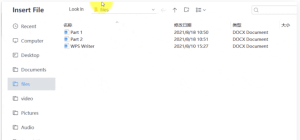
将会弹出一个文件浏览器窗口。在此窗口中:
-
导航到存储要合并的文件的位置。
-
选择一个或多个要导入的文件。您可以按住Ctrl 键(Mac 上为 Cmd 键)一次选择多个文档。
确保文件是 WPS Writer 支持的格式,例如.doc、.docx或.wps。
✅ 步骤 5:单击“确定”进行合并
选择文件后,单击“确定”按钮。
WPS Writer 会自动将每个选定文件的内容插入到基础文档中光标所在的位置。如果您希望导入的文档显示在文档末尾,请在插入导入的记录之前将光标置于基础文档的底部。
顺利合并的额外提示
合并文档很容易,但这里有一些专业提示,可以确保该过程高效、干净:
保持一致的格式
不同的文档可能具有不同的字体、页眉或间距。合并后,请使用WPS Writer 中的“样式”工具来规范整个文档的格式。
提示:使用“全选”(Ctrl+A)并选择一致的字体/大小以保持一致性。
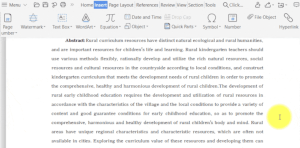
在文件之间插入分页符
为了在视觉上区分不同文档的内容,请在它们之间插入分页符。
如何操作:
-
插入每个文件之前,单击“插入”→“分页符”
-
然后插入以下文档,
这将使您的最终文件更易于导航且看起来更专业。
使用导航窗格
合并大文件后,启用导航窗格可以按标题或页面快速浏览文档。
您可以在以下位置找到它:
视图 → 导航窗格
这对于包含多个部分的较长文档尤其有用。
另存为新文件
为避免覆盖任何原始文件,合并后请务必选择“另存为”以创建合并文档的新版本。这可以保护您的源文件,并让您以后可以灵活地进行更改。
使用目录(可选)
如果合并后的WPS文档很长,请考虑在开头插入目录。
如何:
-
为每个部分标题添加标题样式(标题 1、标题 2 等)
-
前往参考文献 → 目录 → 自动表
这使您的读者可以快速浏览合并的文件。
何时应合并文档?
您可能希望在以下情况下在 WPS Writer 中合并多个文档:
-
将各个章节合并为一本书或电子书手稿
-
将月度报告合并为季度或年度报告
-
汇总法律或学术文献
-
根据不同部分创建培训手册或用户指南
无论使用情况如何,“从文件插入文本”功能都是实现此目的的快速而优雅的方法。
增强文档管理工作流程
WPS Writer 使合并多个文档的过程变得直观而简单,非常适合任何想要增强文档管理工作流程的人。无论您是在处理专业报告还是个人项目,掌握此功能都能节省您的时间并确保输出更加井然有序。如果您是 SupposePSS Writer 的新用户,或者正在从 Microsoft Word 过渡,这些信息将会很有帮助。在这种情况下,它的功能非常相似,但轻量级且易于使用,尤其适合那些正在寻找免费但功能强大的替代方案的用户。





