
WPS填充 –使用电子表格时,最耗时的任务之一就是手动输入重复数据。无论是格式化名称、分隔字符串,还是从数据中提取特定模式,逐行操作都可能非常繁琐。幸运的是,WPS Office(以及 Microsoft Excel 和 OpenOffice)提供了一项名为“快速填充”的便捷功能,可以显著加快这一过程。
WPS填充 :快速填充
“快速填充”是一款智能模式识别工具,它会观察您输入的示例,并根据这些模式自动填充列的剩余部分。“快速填充”无需您手动输入每个项目或创建复杂的公式,而是使用直观的逻辑自动填充数据。
例如,如果您有一个全名列表,例如“John Smith”,并且只想提取名字,则在相邻的单元格中输入“John”并使用“Flash Fill”将自动提取该列中的所有名字。
何时应使用快速填充?
在以下情况下,“快速填充”是理想之选:
-
您需要跨单元格拆分或合并文本(例如,将全名拆分为名字和姓氏)。
-
您想要统一格式化数据(例如,电话号码、日期)。
-
您想从电子邮件地址中提取特定模式(例如,首字母和域名)。
-
您要避免使用诸如
LEFT、、或之类的公式RIGHT。MIDCONCAT
当处理手动输入效率低下的大型数据集时,它非常有用。
如何在WPS Office中使用“快速填充”
让我们逐步介绍在WPS 电子表格中应用 Flash Fill 的步骤。
打开电子表格
首先,在WPS Office软件中打开文档,找到要使用“快速填充”功能的表格。找到包含原始数据的列以及填充数据将出现的相邻列。
输入第一个示例
在第一个数据条目旁边的单元格中,手动输入预期输出。这有助于 WPS 理解您要应用的转换规则。
例如:
原始数据在A2中:John Smith
您在B2中输入:John
向下拖动选择
点击输入示例的单元格。将鼠标移动到单元格的右下角,直到光标变成黑色小十字(也称为填充柄)。
单击并向下拖动要应用填充的单元格。
快速填充选项
选定单元格后,所选单元格的右下角会出现一个小图标。点击此图标,然后 从下拉菜单中选择“填充 闪光” 。
或者,您可以使用键盘快捷键Ctrl + E立即应用 Flash Fill。
查看结果
WPS 将根据您最初定义的模式自动填充列。请检查结果以确保准确性。如果数据填充不正确,请提供其他示例,以帮助 WPS 更好地理解您的意图。
Flash Fill 幕后工作原理
Flash Fill 使用字符串模式识别算法来检测数据条目之间的关系。它会将您的手动输入与原始数据进行比较,并识别您应用的逻辑(例如,提取第一个单词、将首字母与姓氏连接起来等)。
🔍注意:您提供的示例越多,Flash Fill 就越能识别预期的模式。
这使得它高度灵活和智能。然而,对于非常复杂的转换或不一致的模式,使用公式或自定义脚本可能仍然更好。
Flash Fill 的实际示例
让我们来探讨一下 Flash Fill 可以节省时间的一些实际场景:
提取名字
| A(全名) | B(名字) |
|---|---|
| 约翰·史密斯 | 约翰 |
| 玛丽·约翰逊 | 玛丽 |
| 大卫·卡特 | 大卫 |
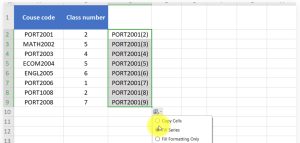
在“John Smith”旁边输入“John”→向下拖动→使用快速填充→提取所有名字。
从电子邮件中提取域名
| A(电子邮件) | B(域) |
|---|---|
| john@example.com | example.com |
| mary@company.org | 公司网站 |
| david@test.co.uk | test.co.uk |
在第一封电子邮件旁边输入“example.com”→Flash Fill 检测并应用相同的提取逻辑。
创建自定义首字母
| A(姓名) | B(首字母) |
|---|---|
| 艾丽斯·布朗 | AB |
| 卡尔·戴维斯 | 光盘 |
| 王婷 | 台湾 |
只需输入一次“AB”,Flash Fill 将完成剩下的操作。
Microsoft Excel 和 OpenOffice 中的“快速填充”
如果您使用的是Microsoft Excel ,则“快速填充”功能的工作方式类似。该功能于 Excel 2013 中引入,使用相同的基于逻辑的字符串比较。使用“数据”选项卡,然后点击“快速填充”或按Ctrl + E。
在OpenOffice中,与 WPS 或 Excel 不同,Flash Fill 不是正式内置的;但是,可以使用高级自动填充或基于公式的方法来模拟类似的功能。
限制和提示
虽然 Flash Fill 功能强大,但它确实有局限性:
-
它最适合用于一致且可预测的模式。
-
如果您的示例不清楚,它可能会失败或产生不准确的结果。
-
它不像公式那样动态更新。如果源数据发生变化,您需要重新应用“快速填充”。
获得更好结果的秘诀:
-
总是以一个清晰、完整的例子开始。
-
如果模式复杂,请使用多行示例。
-
在依赖大型数据集之前,请先检查输出。
更直观地管理数据
快速填充是一项便捷的功能,它弥补了手动数据输入和复杂公式之间的差距。无论您是清理联系人列表、设置地址格式,还是创建个性化标签,它都能显著减轻您的工作量并提高一致性。通过学习如何正确使用 WPS Office 中的“快速填充”,您将拥有一个强大的工具,可以更快、更直观地管理数据,让您专注于重要的事情。





