
WPS办公文稿
在日常的幻灯片制作和演示文稿编辑过程中,我们经常需要同时参考多个文档或演示文件。例如,当您在制作一份公司年度汇报时,可能需要查看去年和今年的PPT对比数据;或者在准备培训材料时,需要同时打开多个讲义文件以便比对和整合信息。然而,如果每次都在不同文档之间频繁切换,不仅效率低下,还容易出现遗漏或操作错误。为了应对这一问题,WPS演示文稿提供了一个非常实用的功能——排列所有窗口(Arrange All)。
该功能可以将当前打开的多个演示文稿智能排列在屏幕上,方便用户同时查看和编辑多个文件,从而显著提升工作效率。
排列所有窗口功能简介
“排列所有窗口”是WPS演示文稿中的一个多窗口管理功能。它主要用于以下几种场景:
-
多文档对比
当需要同时查看两个或多个PPT文件中的内容时,排列所有窗口功能可以让它们在屏幕上整齐排列,无需频繁切换窗口。 -
跨文档复制和编辑
在制作演示文稿时,经常需要从一个文件中复制内容到另一个文件。排列所有窗口后,可以直观地拖拽或复制内容,减少操作步骤。 -
提高多任务处理效率
对于需要同时处理多个项目或多个版本的文稿时,排列所有窗口可以清晰显示各个文稿,帮助用户快速找到所需内容。
如何使用“排列所有窗口”功能
WPS办公文稿 打开多个演示文稿
首先,确保您已经在WPS演示文稿中打开了多个PPT文件。这些文稿可以是不同项目的文稿,也可以是同一文稿的不同版本。打开文稿的数量越多,使用排列功能的效率提升就越明显。
进入“视图”选项卡
-
在WPS演示文稿的顶部工具栏中,找到 视图(View) 选项卡。
-
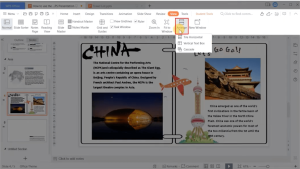
点击 视图 选项卡进入视图管理界面。在这里,WPS提供了多种窗口管理工具,例如 新建窗口、切换窗口、以及 排列所有窗口。
使用“排列所有窗口”功能
-
在 视图 选项卡中,点击 排列所有窗口(Arrange All) 按钮。
-
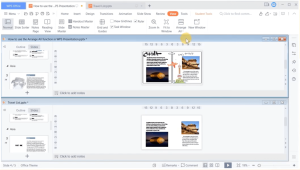
点击后,系统会自动检测当前打开的所有演示文稿,并将它们整齐地排列在屏幕上,方便用户同时查看。
选择排列方式
排列所有窗口功能提供了多种排列模式,用户可以根据屏幕大小、个人习惯以及文件数量选择最适合的排列方式:
-
水平平铺(Tile Horizontal)
这是最常用的排列方式。系统会将多个文稿按照水平顺序排列,每个文稿占据屏幕的一部分。适合宽屏显示器,可以同时查看多个幻灯片页面。 -
垂直平铺(Tile Vertical)
将文稿按垂直方向排列,适合长屏或希望比较幻灯片纵向内容的用户。 -
层叠排列(Cascade)
层叠排列会将文稿窗口部分重叠显示,每个文稿的标题栏都可见。适合打开文稿数量较多,但屏幕空间有限的情况,方便快速切换。
通过选择不同的排列方式,用户可以根据自己的操作习惯和屏幕空间优化窗口显示效果,从而实现最高的工作效率。
操作技巧与建议
快速恢复正常视图
在使用排列所有窗口功能后,如果希望返回单个文稿的编辑视图,可以使用以下方法:
-
点击窗口右上角的 最大化(Maximize) 按钮,恢复到单个文稿全屏模式。
-
或者双击文稿的标题栏,也可以快速将其最大化显示。
这样可以在查看完多文稿后,迅速回到专注编辑单个文件的状态。
利用快捷键提高效率
WPS演示文稿提供了一些快捷操作,可以让排列窗口的操作更高效:
-
Alt + Tab:快速切换已打开的文稿窗口,配合排列功能使用,方便快速查找内容。
-
Ctrl + N:在编辑过程中快速新建窗口,与排列所有窗口功能结合使用,可以方便同时对比新旧版本。
灵活调整窗口大小
排列窗口后,可以根据实际需求手动调整每个文稿窗口的大小:
-
将窗口边缘拖动以增加或减少显示区域。
-
对于重点文稿,可以将窗口拉大以便详细查看内容,同时保持其他文稿可见。
这种灵活调整方式,使用户可以根据不同任务需求,最大化利用屏幕空间。
排列所有窗口的应用场景
多版本文稿对比
在企业、学校或培训场景中,经常需要对比PPT文稿的不同版本。例如:
-
对比去年和今年的年度汇报。
-
对比原始文稿和修改后的版本。
-
在审稿过程中,同时查看导师/上级的修改意见和原文稿。
使用排列所有窗口功能,可以将两个版本的文稿并排显示,轻松进行比对和修改。
资料整合与复制内容
在制作汇报材料时,可能需要从多个文稿中提取信息:
-
将图表从一个文稿复制到另一个文稿。
-
将文字内容整合到新版本幻灯片中。
-
比较不同幻灯片的设计风格,以统一风格。
排列所有窗口功能使复制和拖拽操作变得直观和高效,无需频繁切换文稿窗口。
培训和教学场景
在教学或培训中,讲师经常需要参考多份课件:
-
将主要课件和辅助课件同时打开。
-
比较教材和演示文稿内容,确保讲授顺序合理。
-
在讲解过程中快速查看其他文稿作为补充内容。
排列所有窗口功能可以帮助讲师在有限时间内快速查找和参考内容,提高课堂效率。
多任务办公
在日常办公中,多个项目文稿可能同时进行:
-
进行跨项目数据对比和汇总。
-
同时处理多个部门的汇报材料。
-
快速检查和修改不同文稿的格式一致性。
通过排列所有窗口功能,用户可以清晰掌控多个文稿的状态,提高工作流效率。
注意事项
-
屏幕空间限制
当同时打开的文稿数量较多时,排列后每个窗口显示区域可能较小,影响阅读效果。建议在大屏幕或双显示器环境下使用。 -
性能影响
打开和排列多个大型PPT文件时,可能会占用较多内存,导致WPS软件运行速度下降。建议在电脑性能允许的情况下使用。 -
保存工作
在使用排列所有窗口功能进行对比或复制操作时,随时保存每个文稿的修改,避免数据丢失。
多文稿操作时事半功倍
WPS演示文稿的“排列所有窗口(Arrange All)”功能,是提升多文稿编辑效率的实用工具。通过智能排列多个文稿,用户可以:
-
同时查看多个PPT文件。
-
快速进行内容比对和复制。
-
提高多任务处理和办公效率。
-
适用于教学、培训、汇报及跨版本审稿等场景。
掌握这一功能,不仅能让您在多文稿操作时事半功倍,还能有效减少频繁切换窗口带来的干扰。在实际使用中,结合不同排列方式、灵活调整窗口大小、使用快捷键操作,将让您的PPT编辑体验更加高效和顺畅。
现在,您可以尝试在WPS演示文稿中使用排列所有窗口功能,打开多份演示文稿并选择不同的排列方式,感受这一功能带来的高效与便利。





