
VLOOKUP 函数
在日常办公或数据处理过程中,我们经常会遇到需要在多个工作表之间查找数据的情况。WPS Office 表格中的 VLOOKUP(垂直查找)函数 就是解决这一问题的强大工具。接下来我们将详细介绍 VLOOKUP 函数的语法、适用场景以及如何在 多个工作表之间使用 该函数,帮助你快速掌握跨表查找技巧。
什么是 VLOOKUP 函数
VLOOKUP 是“Vertical Lookup”的缩写,意为垂直查找。它可以根据你输入的关键词(查询值),在指定的数据表区域中垂直查找匹配项,并返回同一行中其他列的值。
VLOOKUP 函数的基本语法如下:
各参数含义如下:
-
lookup_value:要查找的值;
-
table_array:查找的数据区域;
-
col_index_num:结果所在的列序号(从查找区域第一列开始数);
-
range_lookup:是否模糊匹配,0 或 FALSE 表示精确匹配,1 或 TRUE 表示近似匹配。
注意:VLOOKUP 只能用于“按列查找”,也就是你的查找区域应当是按列组织的,且查找值必须位于区域的第一列。
如何在多个工作表之间使用 VLOOKUP?
以下以一个实际示例来说明:在 Sheet1 中,我们有产品名称,在 Sheet2 中记录了这些产品的销售数据。我们希望从 Sheet2 中查找某个产品的销量,并在 Sheet1 中显示出来。
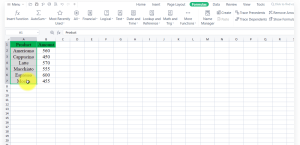
插入函数
-
打开 WPS 表格文档;
-
在 Sheet1 中点击你希望显示查找结果的单元格;
-
点击功能区的 “插入函数” 按钮,在弹窗中输入
VLOOKUP并点击“确定”。
填写参数
以查找 “Macchiato” 的销量为例,假设它位于单元格 B9,Sheet2 中的数据区域为 A2:B7。那么函数可以这样写:
-
B9:查找值;
-
Sheet2!A2:B7:查找区域,位于另一个工作表;
-
2:返回值在区域中的第二列;
-
0:精确匹配。
点击确定后,即可返回查找结果。
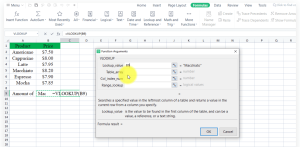
使用绝对引用,实现自动填充
如果你希望将同样的查找公式应用到多个单元格,建议将数据区域锁定(使用 $ 符号),以免拖动时引用出错:
然后用填充柄(右下角的 + 号)向下拖动,即可批量完成多个查找。
常见问题与注意事项
-
查找区域中,查找列必须是第一列;
-
第三个参数(列号)是相对于查找区域而言的,不是整个工作表;
-
如果查找不到数据,返回值将是
#N/A,可用IFERROR包裹处理异常; -
跨工作表引用时注意拼写 Sheet 名称,带空格时应加上英文单引号,例如
'Sheet 2'!A2:B7。
什么是 WPS 表格?
WPS 表格是 WPS Office 办公套件中的重要模块之一,是 Microsoft Excel 的高效替代方案。它支持超过 100 种内置公式、数据透视表、高级图表等多种功能,并完全兼容 Excel 格式。
扩展学习推荐
想进一步掌握更多查找函数?WPS Office Academy 为你准备了以下免费教程:
-
【LOOKUP 函数快速查找数据】
-
【HLOOKUP 函数横向查找实例】
-
【Excel 查找与引用函数深度解析】
这些课程内容清晰、实用性强,适合 Excel 和 WPS 表格的初学者到进阶用户。
提升技能的不二之选
掌握 VLOOKUP 函数,尤其是跨表使用技巧,将大大提升你的办公效率和数据处理能力。WPS 表格不仅操作简单,还提供丰富的教学资源,是你提升技能的不二之选。现在就试试把它应用到你的工作表中吧,让数据查询变得又快又准!





