
提升数据处理效率的实用技巧
WPS Office 表格
在处理大量数据的过程中,快速定位特定内容并进行批量替换,是提升效率的关键一步。WPS Office 表格(Spreadsheet)中的“查找与替换”功能,不仅操作简单,还能帮助用户大幅缩短重复修改的时间,特别适用于财务统计、信息校对、文本调整等多种办公场景。
WPS Office 表格 查找与替换
WPS表格为用户提供了清晰直观的操作路径,可通过顶部菜单进入“查找与替换”功能区域。
查找内容(Find)
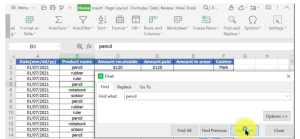
当你需要在表格中快速定位某个关键词或数据时,可以按照以下步骤操作:
-
点击顶部菜单栏中的【开始】选项
-
依次选择【查找和替换】 →【查找】
-
在弹出的对话框中输入你想查找的内容(如姓名、产品编号、关键词等)
-
WPS办公将自动在当前工作表中定位到相关内容的位置
📌 实用场景示例:在库存表中快速定位“MacBook”,查阅其库存和价格信息。
替换内容(Replace)
当你想批量修改某些单元格的内容时,可以使用替换功能:
-
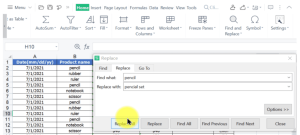
同样点击【开始】→【查找和替换】→【替换】
-
在“查找内容”框中输入需要被替换的文字或数据
-
在“替换为”框中输入新的内容
-
点击【替换】逐一替换,或点击【全部替换】实现批量修改
📌 实用场景示例:将客户名称中的“有限公司”统一替换为“集团公司”,节省逐个修改时间。
一键替换全部(Replace All)
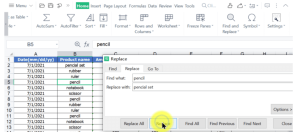
如果你想一键替换表格中所有匹配的内容,只需点击【全部替换】按钮,即可完成全表范围内的修改。这在面对成百上千行数据时尤其实用。
使用快捷键高效操作
为了让操作更迅速,WPS也提供了与Microsoft Excel一致的快捷键功能:
-
Ctrl + F:快速打开“查找”窗口
-
Ctrl + H:快速打开“替换”窗口
📌 建议:熟练掌握这两个快捷键,可以在繁忙的办公场景中快速进入操作界面,节省点击步骤。
温馨提示:查找设置更灵活
WPS软件的查找替换窗口还提供了“区分大小写”、“整词匹配”、“搜索范围(工作表或整个工作簿)”等设置,帮助用户精准控制查找对象。例如:
-
只查找大写“VIP”而非“vip”
-
限定查找当前工作表,避免误改其他数据表
-
仅匹配完整单词,避免误替换“销售”中的“售”
这些高级设置能让你在批量修改时更加安心和精准。
提升工作流畅度
掌握“查找与替换”功能,是每位WPS表格用户迈向高效办公的重要一步。无论是日常报表整理,还是数据清洗与维护,该功能都能助你一臂之力。搭配快捷键使用,还能进一步提升工作流畅度。想了解更多WPS表格技巧?欢迎访问 WPS Academy 学习更多实用课程!





