WPS PDF 转 Word
对于大多数用户来说,在现代日常办公和学习中,PDF 文件因其格式固定、跨平台兼容、便于共享的特点被广泛使用。然而,PDF 文件在编辑上存在一定限制:很多时候,我们需要将 PDF 内容转换为可编辑的 Word 文档,以便修改、引用或重新排版。WPS Office软件提供了高效的 PDF 转换 Word功能,让这一操作变得简单、快速且准确。
WPS PDF 转 Word 为什么要这样做?
在实际工作和学习中,将 PDF 转换为 Word 文档具有多重优势:
-
便于编辑和修改
PDF 文件通常是只读的。如果文档内容需要修改、调整段落或更新数据,将其转换为 Word 后即可直接编辑,节省大量重复录入时间。 -
支持内容二次利用
转换为 Word 文档后,用户可以快速提取文字、表格和图片,用于报告、PPT 或其他项目中,提高工作效率。 -
优化排版和格式调整
Word 提供丰富的排版工具,可以在转换后调整段落、字体、页边距和样式,使文档符合企业或学校标准。 -
便于协作
在团队协作场景下,PDF 转 Word可以让所有成员在可编辑文档中提出意见或批注,避免多版本 PDF 文件的混乱。 -
快速引用和统计
对于论文、报告或数据文档,将 PDF 转 Word后,可以快速使用 Word 的查找、引用和统计功能,方便数据分析和文档整理。
PDF 转 Word的操作步骤
以下以 WPS PDF 为例,详细介绍 PDF 转换Word的操作流程:
1. 打开 PDF 文件
首先,在 WPS Office 中打开需要转换的 PDF 文件。确保文件能够正常显示,并且无损坏或加密限制。
2. 进入工具选项
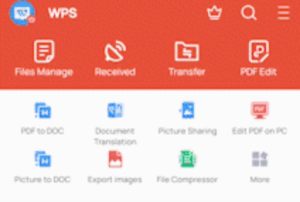
点击界面顶部的 工具(Tools) 按钮,进入功能菜单。WPS 提供了一系列 PDF 编辑、转换和管理工具,其中 PDF 转 Word(PDF to DOC) 是最常用的实用功能之一。
3. 选择文件转换
在 文件选项(File) 中选择 PDF to DOC。此时,系统会提示选择源语言,如果 PDF 文件为英文文档,可以将 Source Language 设置为 “English”,中文文档则选择 “Chinese”,以提高转换的准确率。
4. 开始转换
点击 Continue(继续) 后,WPS 会启动转换过程。用户可以勾选 Notify me when completed(完成后通知我),在转换过程中无需等待,系统将在后台完成任务,允许用户继续处理其他文档或工作。
5. 查看和保存结果
转换完成后,WPS 会自动打开生成的 Word 文档。用户可以立即查看内容,检查文本、段落和图片是否正确。确认无误后,将文件保存到指定路径,即完成 PDF 到 Word 的转换。
转换功能解析
WPS PDF 转 Word 功能不仅支持基础的文字转换,还提供了多种优化选项:
-
保持原有格式
WPS 会尽可能保留 PDF 文件的原始排版,包括标题、段落、列表和表格结构,减少二次排版工作。 -
支持多语言转换
无论 PDF 文件是中文、英文还是多语言混合文档,都可以通过设置源语言进行高精度转换,保证识别准确。 -
图片和图表转换
PDF 中的图片和表格会被完整保留,并在 Word 文档中保持相对原位,便于后续编辑和引用。 -
批量处理(Premium 高级功能)
对于大量 PDF 文件,WPS Premium 用户可以一次性批量转换,节省重复操作时间。 -
背景任务处理
转换过程中支持后台运行,用户无需一直等待,提升办公效率。
实际应用场景
PDF 转 Word 在不同场景下都有显著优势:
1. 企业办公
-
合同修改:将 PDF 合同转换为 Word,方便修改条款和添加注释。
-
报告整理:将年度总结或市场报告转换为 Word,统一排版和样式。
-
培训资料编辑:PDF 培训手册转换为 Word 后,可添加公司标识、修改内容并分发给员工。
2. 教育学习
-
论文引用:将 PDF 学术论文转换为 Word,快速复制引用段落和数据。
-
教材笔记:PDF 教材转换为 Word 后,方便学生在文档中添加个人笔记。
-
作业编辑:将教师提供的 PDF 作业模板转换为 Word,学生可直接在文档中完成作业。
3. 设计与创意
-
图文资料整合:将设计稿或宣传资料 PDF 转换为Word,方便修改文字说明和图文排列。
-
素材二次利用:提取 PDF 中的图表和图片,用于演示或新文档创作。
4. 日常生活
-
电子书管理:PDF 小说或杂志转换为 Word,方便阅读或整理重点内容。
-
信息归档:将各类报表、账单 PDF 转为 Word 以便长期归档和搜索。

操作技巧与优化方法
-
源语言设置
在转换前选择正确的源语言,可以提高文字识别率和排版准确性。 -
检查加密 PDF
如果 PDF 文件受密码保护,需要先解锁才能进行转换。 -
批量转换与通知
对多个文件进行转换时,可勾选 完成后通知我,在转换过程中继续处理其他工作,提高效率。 -
校验排版
转换完成后,检查 Word 文件的段落、列表和表格是否完整,必要时进行微调。 -
结合其他功能
PDF 转换 Word 后,可利用 WPS 的 图片编辑、文本批注、水印添加 等功能,对文档进行进一步优化。
注意事项
-
Premium 功能限制
PDF 转换 Word 功能为 WPS Premium 高级用户专享。普通用户可尝试单页或小文件转换,或升级会员以获得完整功能。 -
转换精度
对于复杂排版或图文混排的 PDF 文件,转换后可能需要少量手动调整。 -
版权与隐私
转换文档时注意版权和隐私保护,确保仅在合法授权范围内使用。 -
文件备份
转换前建议保留原始 PDF 文件,避免出现转换错误或格式丢失时无法恢复。
更灵活地管理、编辑和再利用文档
WPS PDF 的 PDF 转换 Word 功能 是现代办公和学习中不可或缺的工具。通过简单几步操作,用户即可将 PDF 文件转换为可编辑的 Word 文档,同时保持原有排版和内容完整性。
-
操作便捷:工具栏直观,支持后台转换。
-
高精度转换:文字、表格和图片完整保留。
-
多场景适用:企业、教育、设计和日常生活均可高效使用。
-
高级优化:批量转换、语言识别和背景任务处理,提高效率。
掌握 PDF 转换 Word技巧,不仅能提升工作效率,还能更灵活地管理、编辑和再利用文档。无论是合同修改、学术论文整理,还是日常资料归档,WPS PDF 转换 Word 都能成为你不可或缺的高效助手。





